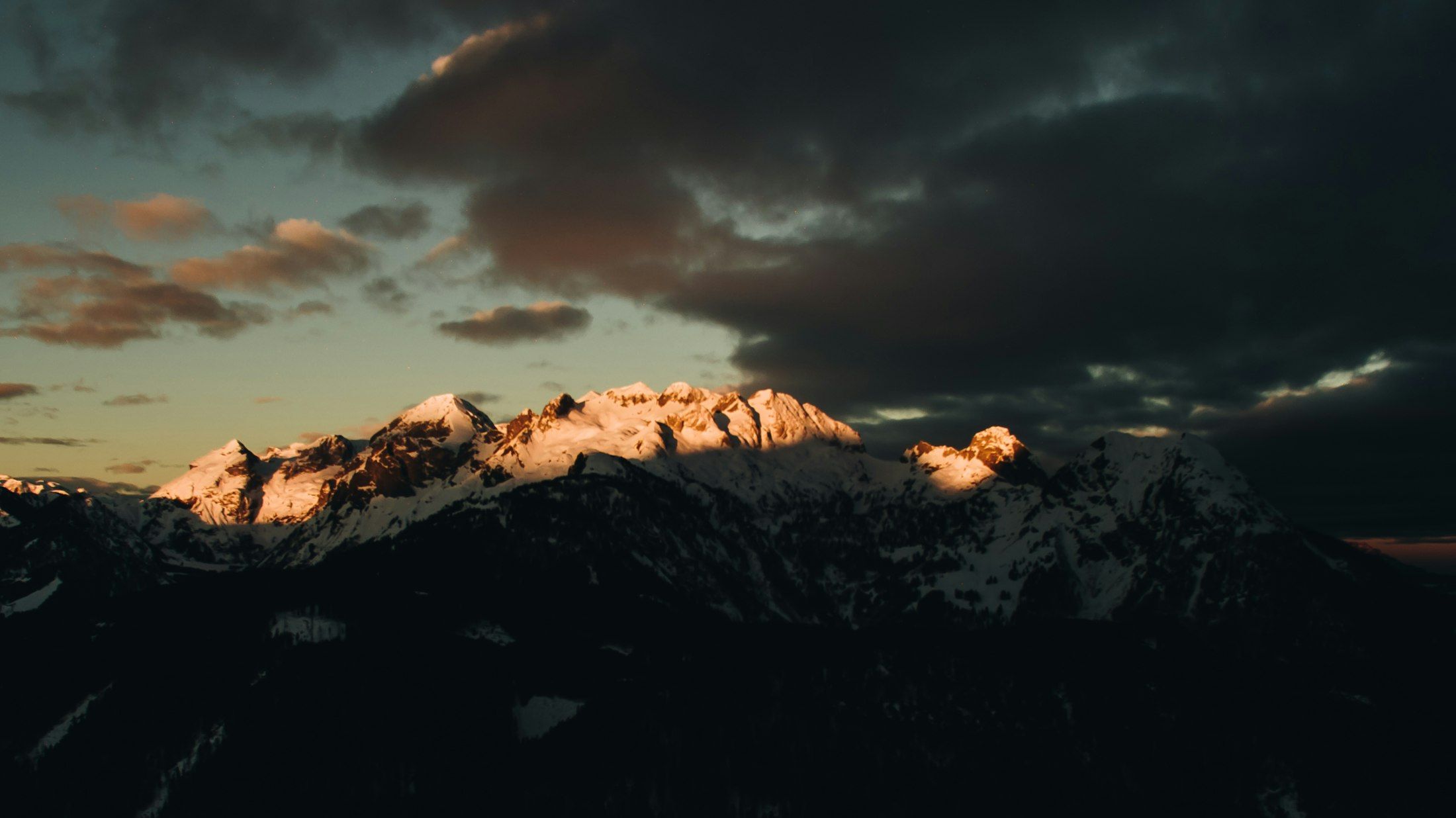
Schneebedeckte Gipfel im letzten Abendlicht unter dunklen Wolken
Vorschau · Version 0.3 · für Android 8.1 und neuer

Ein Fotoeditor mit Ebenen für Android-Tablets

photographics öffnet PSD-, TIFF- und GIMP-Dateien mit allen Ebenen und speichert sie auch wieder so. Retuschiert wird mit dem Stift, Farbprofile bleiben erhalten. Kostenlos, quelloffen und ohne Konto.

Foto: Benjamin Voros / Unsplash
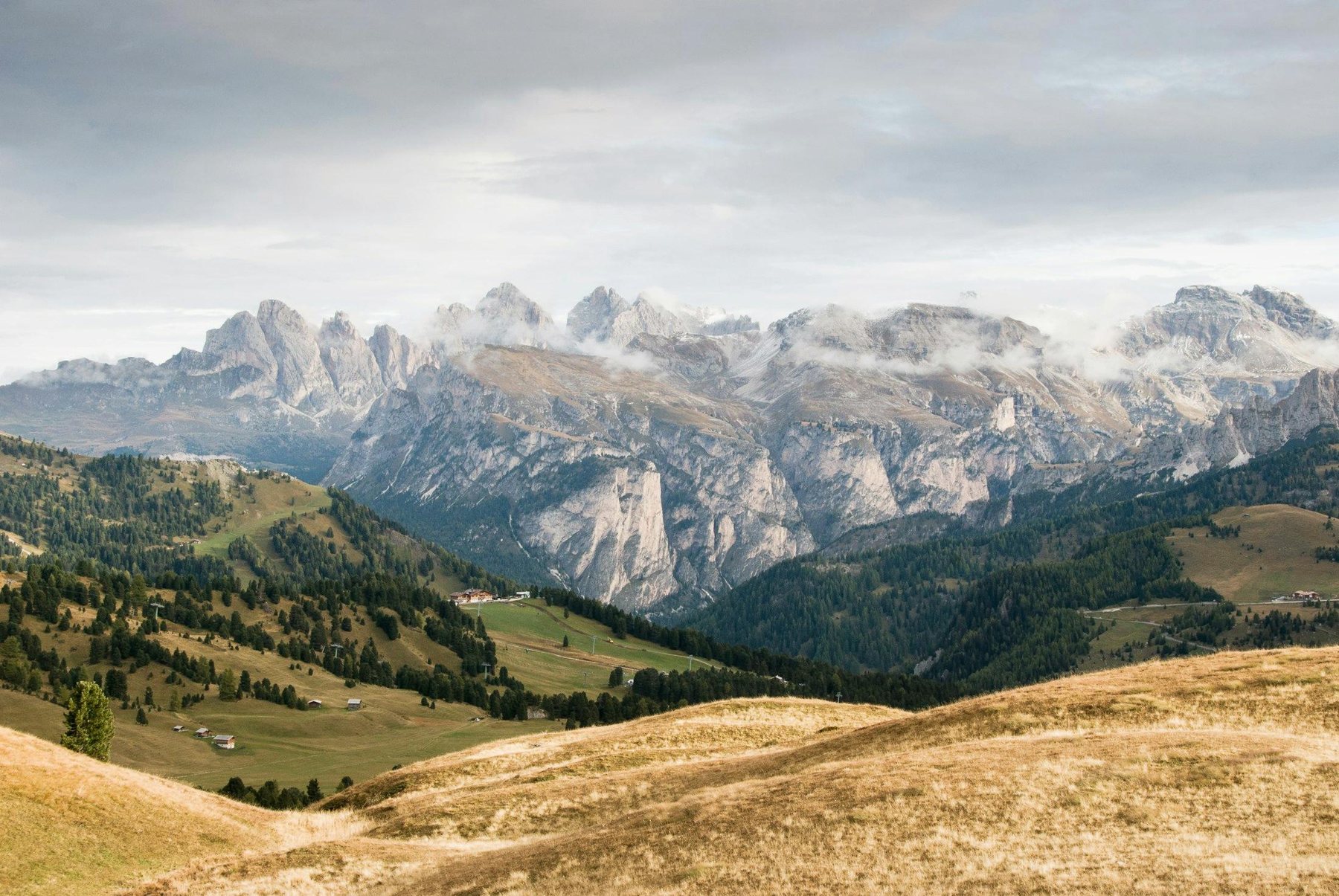
Fertig bearbeitetes Landschaftsfoto der Dolomiten mit abgedunkeltem Himmel und wärmeren Farben
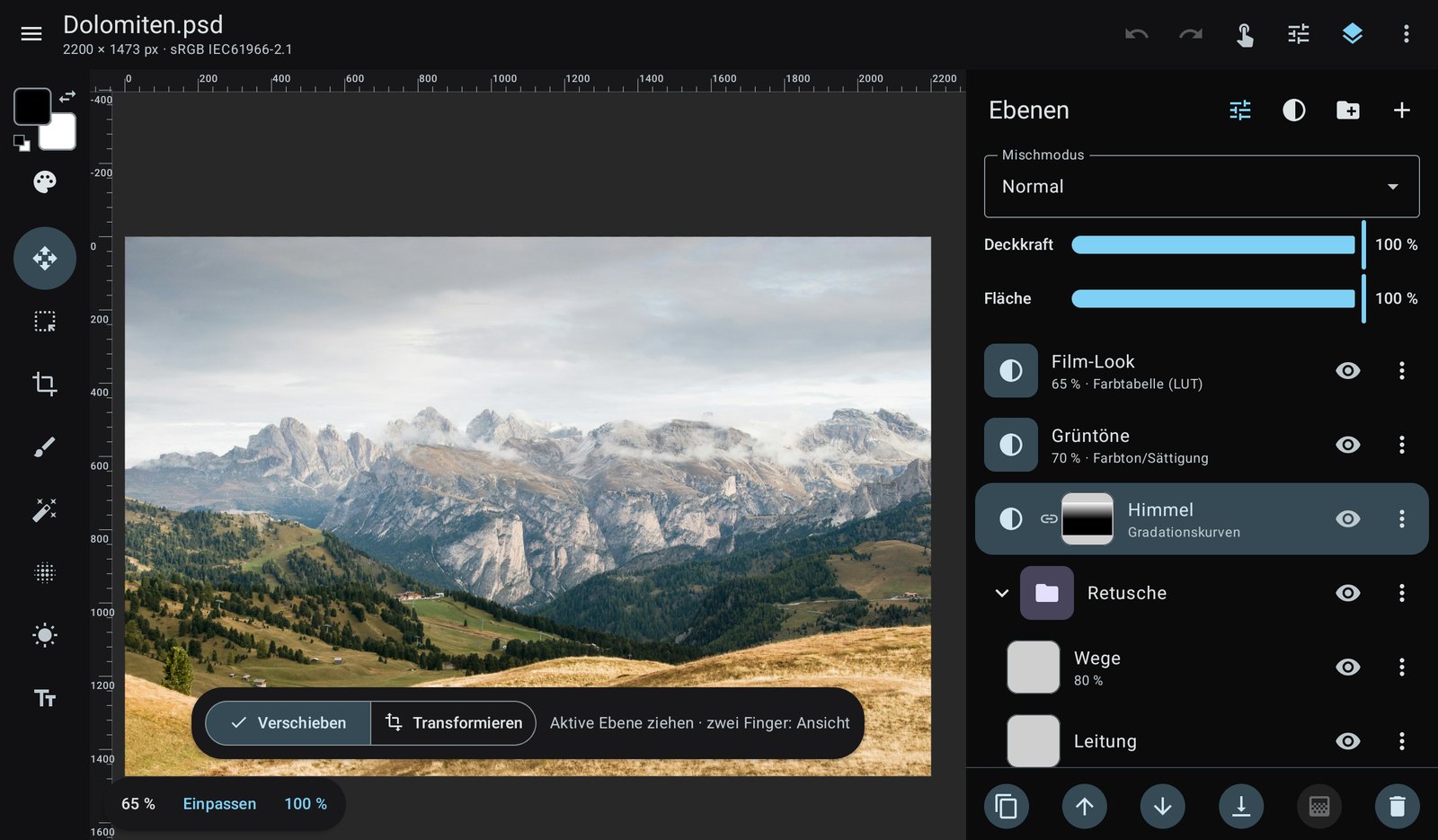
Dasselbe Bild in photographics mit dem Ebenen-Panel: Film-Look, Farbton, Gradationskurven mit Maske und eine Retusche-Gruppe
Das fertige Bild und der Ebenenstapel dazu. Foto: Janine Joles / Unsplash

Ebenen und Masken

Werkzeuge links, Ebenen rechts, das Bild in der Mitte. Korrekturen liegen als eigene Ebenen über dem Foto und bleiben bis zum Schluss änderbar; Masken begrenzen sie auf einzelne Bereiche.

  • Pixel-, Text- und Smartobjekt-Ebenen, Gruppen
  • 12 Einstellungsebenen, darunter Kurven je Farbkanal mit Histogramm, Tonwert, Farbbalance und Schwarzweiß
  • Alle 27 Mischmodi aus Photoshop
  • Ebenenmasken und Schnittmasken, Ebeneneffekte aus Photoshop werden angezeigt
  • Transformieren mit Neigen, Verzerren und Perspektive, verlustfrei als Smartobjekt
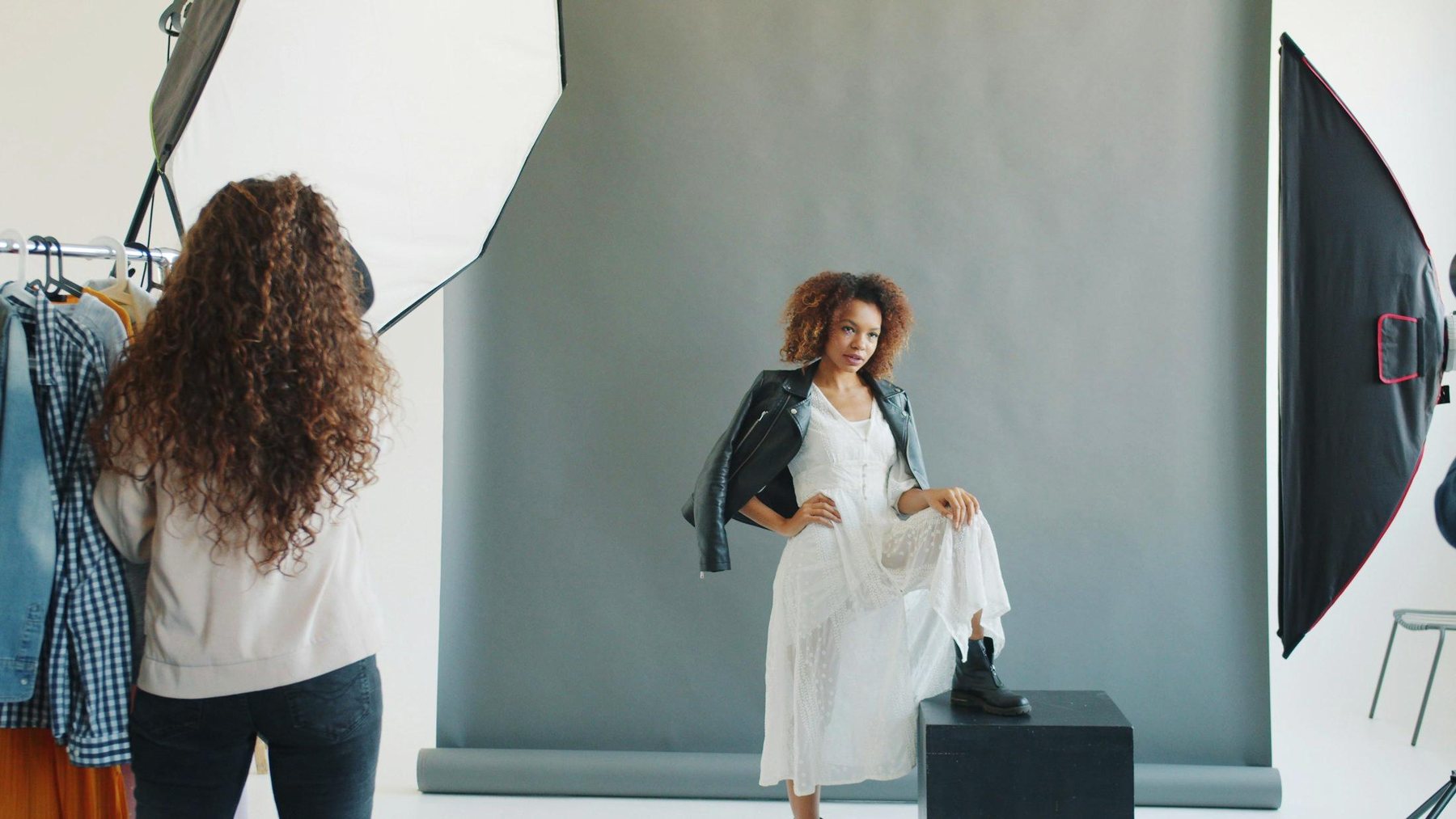
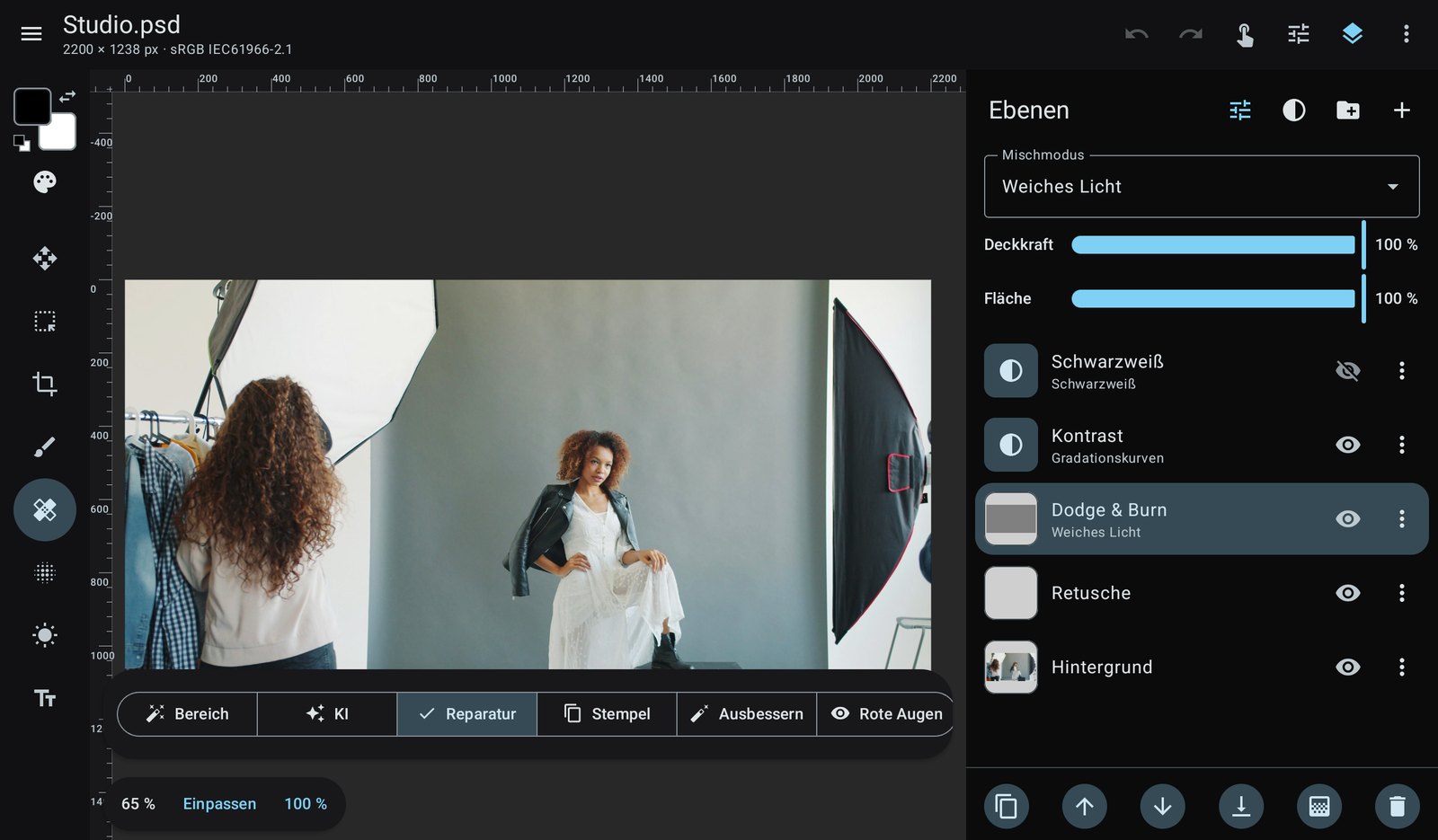
Fertig bearbeitete Studioaufnahme einer Frau im weißen Kleid vor grauem Hintergrund
Dieselbe Aufnahme in photographics mit den Retusche-Werkzeugen und einer Dodge-&-Burn-Ebene
Retusche-Werkzeuge und Dodge & Burn im Modus Weiches Licht. Foto: Vitaly Gariev / Unsplash

Retusche mit dem Stift

Der Druck des Stifts steuert Größe, Deckkraft und Fluss. Die Hand kann auf dem Display liegen, ohne mitzumalen. Mit zwei Fingern wird gezoomt, ein kurzes Tippen mit zwei Fingern macht den letzten Schritt rückgängig.

  • Bereichsreparatur, Reparatur-Pinsel, Ausbessern, Kopierstempel und inhaltsbasiertes Füllen
  • Abwedeln, Nachbelichten, Schwamm, Wischfinger und Verflüssigen
  • Pinsel mit eigenen Spitzen, Streuung und Glättung
  • Retusche auf einer leeren Ebene, das Original bleibt unberührt
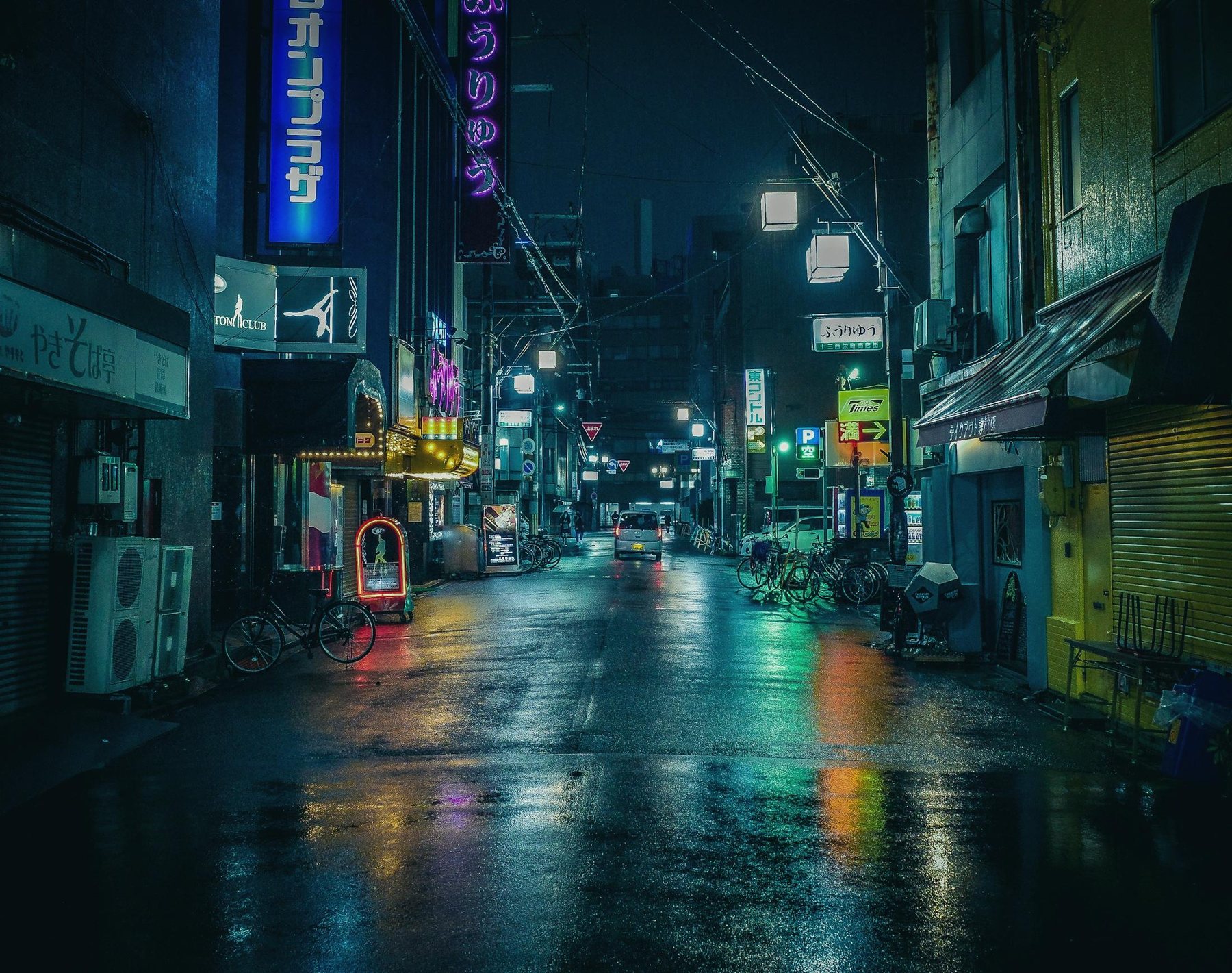
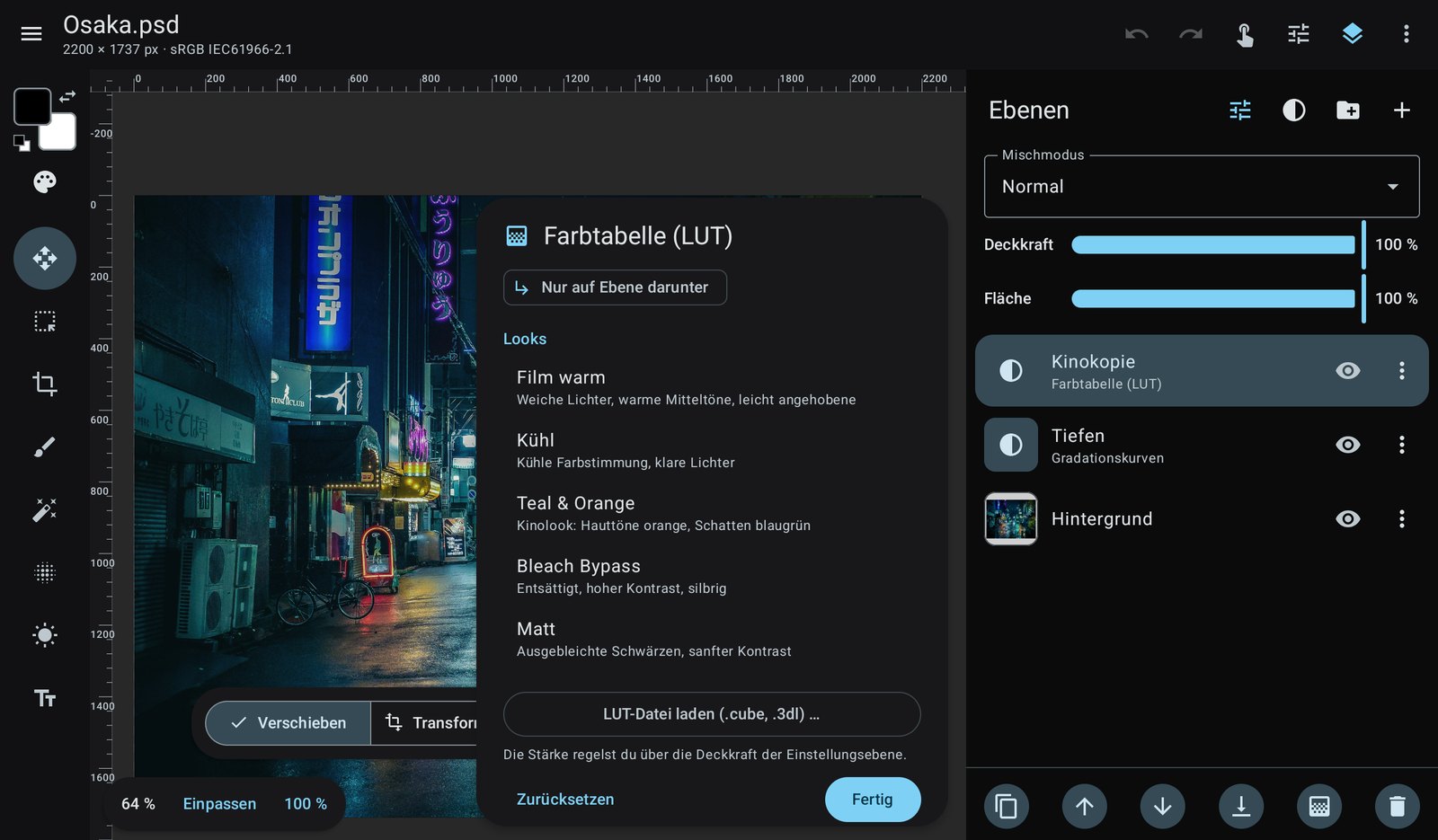
Fertig bearbeitete Nachtaufnahme einer nassen Straße in Osaka mit Leuchtreklamen
Dieselbe Aufnahme in photographics mit geöffneter Auswahl der Farbtabellen
Look „Kinokopie“ als Farbtabellen-Ebene. Foto: Masahiro Miyagi / Unsplash

Farbmanagement und Looks

Jedes Dokument behält sein Farbprofil. Vor dem Druck zeigt der Softproof, wie das Bild mit dem Profil der Druckerei aussehen wird, und markiert Farben außerhalb des Farbumfangs.

  • sRGB, Display P3, Adobe RGB, ProPhoto und eigene ICC-Profile
  • Profil zuweisen oder umwandeln, mit allen vier Rendering-Prioritäten
  • Farbtabellen im Format .cube und .3dl, Export der eigenen Korrekturen als .cube
  • 15 Film-Looks, von Diafilm bis Schwarzweiß-Infrarot
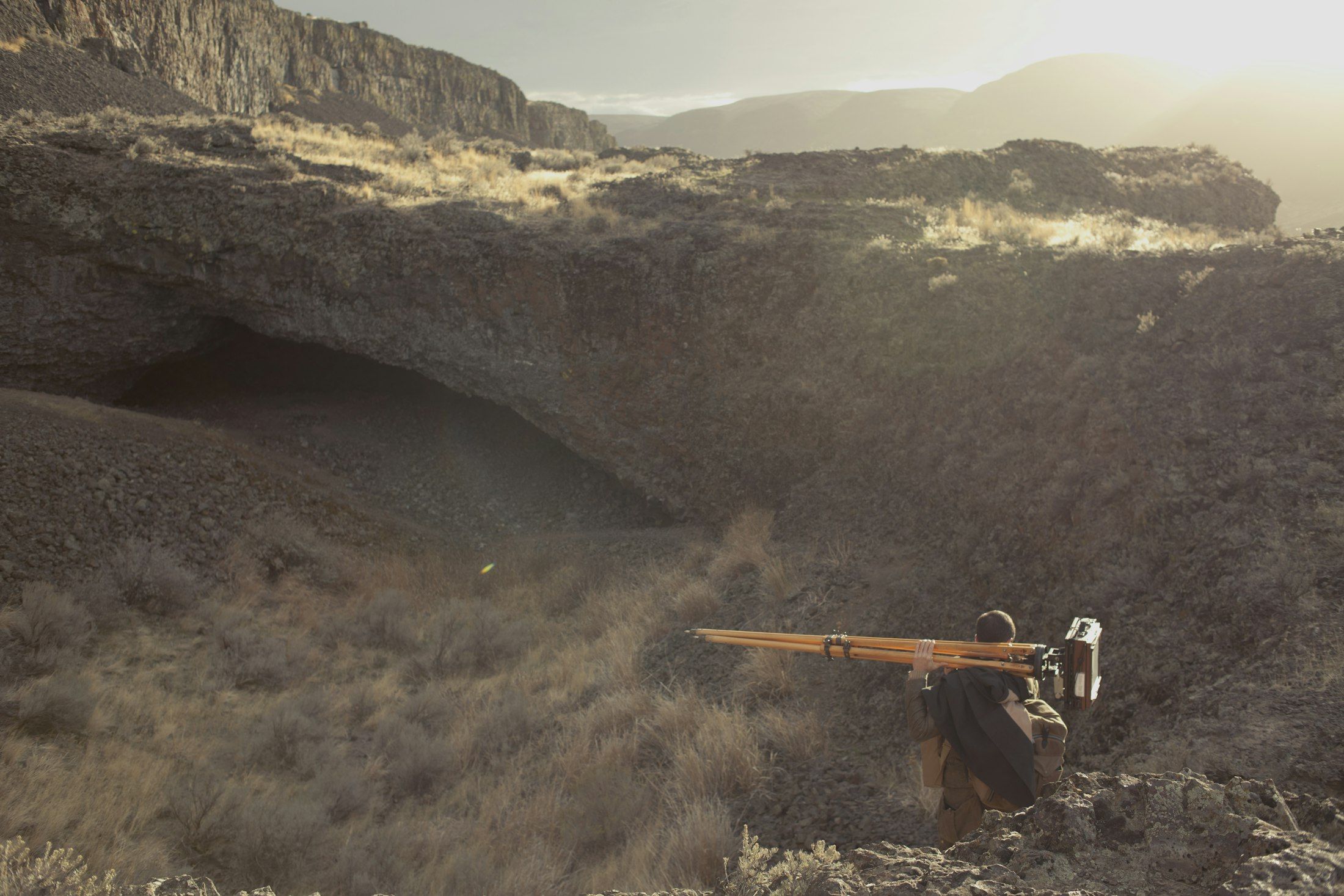
Ein Fotograf trägt eine Großformatkamera auf dem Stativ über ein felsiges Plateau
Foto: Nick Bolton / Unsplash

Dieselbe Datei, unterwegs und am Rechner

Eine PSD aus dem Studio lässt sich auf dem Tablet mit Ebenen, Masken, Gruppen und Einstellungsebenen öffnen. Was photographics noch nicht anzeigen kann, zum Beispiel Ebeneneffekte, bleibt in der Datei und wird beim Speichern unverändert zurückgeschrieben.

Öffnen
PSD und PSB, TIFF, GIMP (XCF), PNG, JPEG, WebP und HEIF
Speichern
PSD, TIFF und XCF mit allen Ebenen
Exportieren
PNG und JPEG, mit Farbprofil oder in sRGB
Farbtiefe
Liest 8, 16 und 32 Bit, bearbeitet intern mit 8 Bit

Außerdem dabei

KI auf dem Gerät

Objekte entfernen und Bilder bis 4× hochskalieren. Die Modelle werden erst auf Wunsch geladen und rechnen offline.

Freistellen

Seitenverhältnisse, Zielgröße in cm, Gerade ausrichten und perspektivisch freistellen.

Hilfslinien

Lineale, Hilfslinienlayouts und intelligente Hilfslinien, die in PSD und XCF erhalten bleiben.

Farbfelder

Farbfelder aus Photoshop, Illustrator und GIMP laden und speichern (.aco, .ase, .gpl).

Tastatur und Maus

Mit Tastatur-Cover, Chromebook oder Samsung DeX gelten die gewohnten Kürzel aus Photoshop.

Große Dateien

Bilddaten liegen außerhalb des Speicherlimits für Apps, Filter rechnen auf allen Kernen, Verschieben und Transformieren laufen über die GPU.

Auswählen

Zauberstab, Objektauswahl per Rechteck und Lasso. Das Verschieben-Werkzeug wählt auf Wunsch die angetippte Ebene.

Verläufe

Linear, radial und gespiegelt, auf Ebenen oder direkt in Masken, zum Beispiel für einen Verlaufsfilter am Himmel.

Deutsch und Englisch

Die Oberfläche folgt der Systemsprache und lässt sich in den Einstellungen umstellen.

Roadmap

Was als Nächstes kommen soll. Die Reihenfolge kann sich ändern, feste Termine gibt es nicht. Vorschläge sind willkommen. Neu in 0.3: GPU-Vorschau, Ebeneneffekte, englische Oberfläche, Verflüssigen, Verlauf, Zauberstab, Objektauswahl und Kurven je Kanal.

Als Nächstes

  • Automatisches Sichern und Wiederherstellen nach Abstürzen
  • Eigene Schriften (TTF, OTF)
  • Protokoll mit Schnappschüssen
  • Motiv und Himmel per KI auswählen, Auswahlkante für Haare

Danach

  • Frequenztrennung als Retusche-Hilfe
  • Ebeneneffekte bearbeiten und neu anlegen
  • Stapelexport in mehreren Größen und Formaten
  • Zeichenstift und Pfade

Später

  • Bearbeitung mit 16 Bit pro Kanal
  • CMYK-Dokumente und CMYK-Export
  • Anzeige über das Farbprofil des Bildschirms
  • Vollständiges Zusammensetzen auf der GPU
  • Versionen für Linux (GNOME) und iPad

photographics herunterladen

Die App gibt es als APK auf GitHub. Für fast alle aktuellen Tablets und Smartphones ist die arm64-Fassung die richtige.

Android 8.1 oder neuer. Ein Tablet mit Stift wird empfohlen.

Eine frühe Vorschau

photographics steht noch am Anfang. Vieles funktioniert schon, manches fehlt oder ändert sich noch. An wichtigen Dateien bitte nur mit einer Sicherungskopie arbeiten.

Rückmeldungen und Fehlerberichte helfen sehr. Wer mitentwickeln, übersetzen oder das Projekt anders unterstützen möchte, ist herzlich willkommen.

info@andreasbartelmess.de